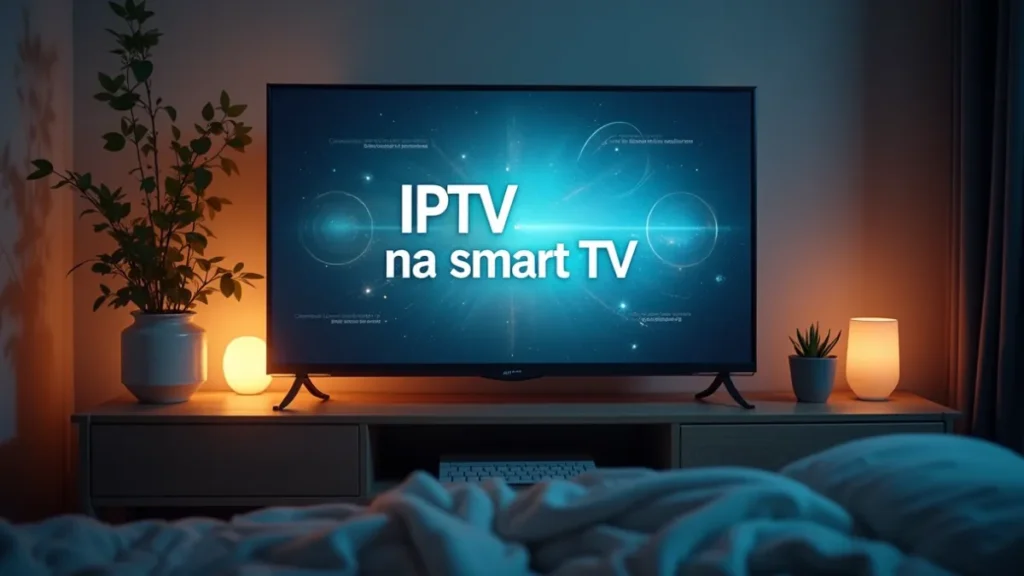
Aprenda Como instalar IPTV na smart TV de forma simples e rápida com passos curtos, ajustes de rede e dicas para reduzir travamentos.
Como instalar IPTV na smart TV de forma simples e rápida é uma dúvida comum para quem quer assistir séries, jogos e canais direto no sofá. A boa notícia é que o processo costuma ser bem mais simples do que parece quando a sua TV tem suporte ao app certo e você já tem os dados de acesso em mãos. Neste guia, você vai entender o que preparar antes, como configurar na TV e o que fazer quando algo não funciona.
Em vez de ensinar só o passo a passo, eu também vou te mostrar o que observar no dia a dia: qualidade do sinal, estabilidade do Wi-Fi e ajustes que evitam aquela tela carregando demais. É o tipo de cuidado que faz diferença entre assistir bem numa noite de semana e passar raiva no final de semana.
Ao final, você vai ter um caminho prático para repetir sempre que trocar de aparelho ou atualizar a configuração. Se você já testou em celular e quer levar para a smart TV, as etapas abaixo seguem a mesma lógica, só que com os menus da TV.
Antes de começar: o que você precisa ter em mãos
Antes de pensar em como instalar IPTV na smart TV de forma simples e rápida, separe o básico para não ficar voltando e procurando no meio do processo. Em geral, você vai precisar de dois pontos: acesso à internet e os dados do serviço que vai usar.
Na prática, isso significa checar o Wi-Fi e confirmar que sua TV está conectada. Se for possível, use uma rede mais estável e evite ficar alternando entre várias redes do bairro, do roteador da casa do vizinho ou conexões com sinal fraco.
Também tenha os dados do acesso que você recebeu. Pode ser um link, um arquivo ou informações de configuração dependendo do serviço e do aplicativo usado. Guarde isso num lugar fácil, como anotações no celular, para copiar e colar rápido.
Verifique se sua smart TV suporta o método escolhido
Nem toda smart TV funciona igual, mesmo sendo do mesmo modelo. Por isso, vale confirmar se o caminho que você vai usar é compatível com o sistema da sua TV, como Android TV, Google TV ou Tizen, por exemplo.
Se a sua TV aceita instalação de apps, a forma mais comum é instalar um aplicativo de IPTV ou um player compatível e depois inserir as credenciais. Em TVs que não permitem instalar o app, pode existir uma alternativa por meio de navegador ou integração, mas isso varia muito por fabricante.
Como identificar o sistema da sua TV
Abra as configurações e procure algo como Informações do sistema, Sobre a TV ou Versão do software. Isso ajuda a entender se você vai seguir com app nativo, app de loja ou outro caminho.
Se você usa Android TV ou Google TV, normalmente o processo é direto pela loja de apps. Já em outros sistemas, você pode ter limitações e precisa seguir o que o modelo permite.
Passo a passo para Como instalar IPTV na smart TV de forma simples e rápida
Agora sim: vamos ao passo a passo. A ideia é você conseguir configurar sem complicação, mesmo que seja a primeira vez. O caminho abaixo funciona para a maioria dos cenários em que você instala um aplicativo de IPTV e depois adiciona o acesso.
- Conecte a TV na internet: use Wi-Fi ou, se tiver como, prefira cabo de rede para reduzir travamentos. Teste um app comum (como YouTube) para confirmar que a internet está estável.
- Atualize o sistema da TV: vá em Configurações e verifique atualizações. Isso evita erros por versão antiga e melhora compatibilidade com aplicativos.
- Instale o aplicativo compatível: abra a loja de apps da sua TV e instale um player que suporte IPTV. Se a loja não tiver, verifique se a TV permite instalação por arquivo externo, seguindo o que o fabricante oferece.
- Abra o app e vá em Configurações: procure por Adicionar, M3U, Lista, Playlist, Provedor ou algo similar. O nome muda conforme o app.
- Informe seus dados de acesso: cole o link ou insira as informações fornecidas pelo serviço. Revise se não errou um caractere, porque uma letra a mais pode impedir a carga da lista.
- Carregue a lista e aguarde: em alguns casos, a TV precisa baixar dados iniciais. Evite trocar de canal rápido demais nos primeiros segundos.
- Teste canais e opções do app: verifique se o áudio aparece, se o guia funciona e se a troca de canal acontece sem ficar travando.
- Ajuste qualidade e opções internas: se existir opção de qualidade, experimente auto ou uma faixa mais leve no início, principalmente se seu Wi-Fi for instável.
Se você está fazendo isso pela primeira vez, uma dica prática é deixar a TV próxima do roteador para testar por alguns minutos. Depois, você decide se vale a pena melhorar o Wi-Fi com repetidor ou posicionamento melhor.
Configurações de rede que mais afetam a experiência
Mesmo quando a configuração do IPTV está correta, a qualidade pode cair se a rede não ajudar. A maioria das queixas de travamento tem relação com Wi-Fi fraco, instabilidade ou consumo alto em casa.
Se outras pessoas estão fazendo videochamada, subindo fotos ou assistindo a streaming ao mesmo tempo, isso pode disputar banda e gerar atrasos. Um teste simples é desligar por alguns minutos o uso intenso da internet e ver se o IPTV melhora.
Wi-Fi ou cabo: o que escolher
Para configurações de rede, o cabo costuma ser mais consistente. Em sala grande, onde o Wi-Fi perde sinal com facilidade, o cabo pode resolver em poucos minutos.
Se você precisar manter no Wi-Fi, tente usar a banda de 5 GHz quando disponível. Ela costuma ter menos interferência dentro de casa, principalmente se a rede 2,4 GHz estiver congestionada.
Roteador: posicionamento e canais
Coloque o roteador em um local mais aberto, longe de paredes grossas e micro-ondas. Isso parece simples, mas no dia a dia faz diferença na estabilidade do sinal.
Se o roteador permitir, ajuste canais Wi-Fi e evite usar configurações automáticas quando elas variam demais. O objetivo é manter a rede consistente durante a noite toda.
Guia de programação e ícones de canais: como interpretar
Depois de como instalar IPTV na smart TV de forma simples e rápida, você pode notar diferenças no guia de programação. Alguns apps mostram EPG detalhado, outros exibem horários de forma mais limitada.
Isso geralmente depende da lista e do tipo de dados enviados. Se o guia não carregar na primeira tentativa, aguarde alguns minutos e tente novamente. Em muitos casos, o app precisa sincronizar informações.
Se você percebe canais repetidos ou categorias bagunçadas, confira se a lista foi adicionada corretamente e se você não colocou uma versão antiga ou duplicada dos dados.
Problemas comuns e como resolver sem complicar
Mesmo seguindo o passo a passo, pode acontecer de algo não funcionar de primeira. O importante é diagnosticar rápido, sem ficar só tentando apertar play sem entender o que está acontecendo.
Mensagem de erro ou lista não carregando
Quando a lista não aparece, a causa mais comum é erro de digitação no link ou nos dados. Revise tudo com calma e salve novamente. Se houver opção de Atualizar ou Recarregar, use antes de inserir tudo do zero.
Se o app tiver cache, tente limpar o cache ou reiniciar a TV. Algumas vezes, o sistema mantém informações antigas que atrapalham a sincronização.
Travando ao trocar de canal
Troca lenta e travamento costumam ser rede e não o IPTV em si. Teste primeiro a internet com um app pesado para ver se a TV está com boa conexão.
Se estiver em Wi-Fi, aproxime a TV do roteador ou considere cabo temporário para teste. Se funcionar por cabo, você já encontrou o motivo.
Sem áudio ou imagem preta
Se a imagem aparece, mas o áudio falha, ou o contrário, veja se não houve configuração de idioma de áudio no app. Procure por opções de som, trilha de áudio ou idioma.
Se ficar preto, teste outro canal para confirmar se o problema está no canal específico ou na lista inteira. Essa separação ajuda a não culpar todo o conjunto.
App fecha sozinho
Esse tipo de comportamento pode acontecer por falta de espaço, atualização pendente ou conflito com versão do sistema. Atualize a TV e reinicie. Se o problema continuar, verifique se o app precisa de atualização na loja.
Organização prática: como deixar tudo mais rápido na próxima vez
Quando você aprende como instalar IPTV na smart TV de forma simples e rápida, vale também criar um método para facilitar a repetição no futuro. Pense nisso como organizar cabos e controles: você não quer depender da sorte.
Salve os dados de acesso em um lugar seguro no celular e deixe uma nota pronta. Quando for reinstalar ou trocar de aparelho, você só copia e cola. Isso economiza tempo e reduz chance de erro.
Use um perfil de usuário quando o app permitir
Alguns apps permitem perfis. Se sua casa tem mais de uma pessoa usando a TV, isso ajuda a manter canais favoritos e configurações separadas, sem bagunçar tudo.
Também ajuda a manter as preferências do dia a dia, como categorias que você mais assiste, evitando ter que navegar tanto.
Exemplo do dia a dia: configurando para ver algo hoje
Imagine que você chegou do trabalho, quer ligar a TV e assistir um canal específico, mas não quer passar a noite mexendo em menus. Você conecta a TV, instala o app, cola os dados do acesso e tenta carregar a lista. Depois, testa dois canais que você sempre assiste para confirmar áudio e imagem.
Se tudo aparecer, você deixa o guia carregar e pronto. Se travar, você faz um ajuste simples: muda para a banda 5 GHz ou aproxima a TV do roteador por alguns minutos. Em muitos casos, isso já resolve.
Se você também está avaliando aplicativos diferentes e quer ver um exemplo de teste, pode conferir experiências relacionadas em play max iptv vale a pena.
Dica para quem busca mais estabilidade antes do primeiro uso
Antes de começar a assistir no horário de pico, faça um teste rápido. Coloque a TV para carregar por alguns minutos e observe se os canais começam a responder com regularidade.
Se você estiver em uma rede com muitos dispositivos, desligue temporariamente downloads grandes e atualizações automáticas do celular e do PC. Isso evita disputa de banda enquanto a lista sincroniza.
Quando vale buscar ajuda do suporte do serviço
Se a configuração falha mesmo após revisar dados e testar rede, o caminho mais curto é conversar com o suporte do serviço que você está usando. Em geral, eles conseguem orientar qual campo inserir e como corrigir o erro.
Se você chegou até aqui e quer uma referência de informações, você pode consultar este guia de suporte e informações para entender melhor os pontos mais comuns e o que verificar primeiro.
Conclusão
Quando você organiza o que precisa, confirma a compatibilidade da sua smart TV e segue o passo a passo com calma, fica bem mais fácil fazer Como instalar IPTV na smart TV de forma simples e rápida sem sustos. O que mais costuma decidir a experiência é a rede: Wi-Fi instável gera travamento, mesmo com tudo certo no app.
Depois que a lista carregar, teste canais e guia, ajuste qualidade se existir essa opção e anote os dados de acesso para repetir quando necessário. Se hoje você quer apenas colocar para funcionar, siga os passos, faça um teste rápido e aplique os ajustes de rede até ficar estável. Esse é o jeito mais prático de garantir Como instalar IPTV na smart TV de forma simples e rápida na rotina.