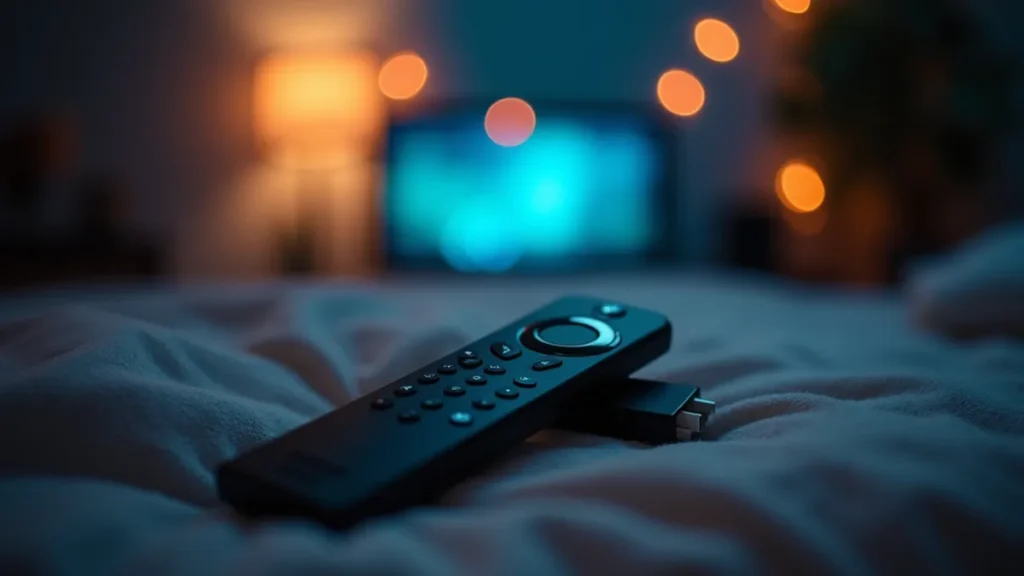
Aprenda Como usar IPTV no Amazon Fire Stick de forma simples, com etapas claras para configurar, ajustar qualidade e organizar seus canais.
Como usar IPTV no Amazon Fire Stick de forma simples pode parecer difícil no começo, mas na prática tudo gira em torno de poucos passos. A primeira vez que você instala um aplicativo e coloca uma lista é comum travar em detalhes pequenos, como o código, a ordem das opções ou o jeito de buscar canais. Por isso, este guia foi feito para ser direto ao ponto.
Ao longo do artigo, você vai ver um caminho seguro e organizado para configurar IPTV no seu Fire Stick. Você também vai entender como testar se está funcionando, como melhorar a qualidade da imagem e o que checar quando o vídeo some ou começa a engasgar. Pense como quando você configura a TV em casa para assistir um serviço novo: primeiro liga, depois entra na conta, depois ajusta a imagem e só então define as opções do dia a dia.
Se você quer dar conta disso sem perder horas, siga a sequência. E, se durante o processo aparecer a necessidade de um guia de teste para validar o funcionamento, um exemplo prático é o IPTV teste grátis 2026.
O que você precisa antes de começar
Antes de tocar na configuração, separe o básico. Isso evita retrabalho e reduz as chances de erro. Para acompanhar bem o tutorial, tenha em mãos as informações que você recebeu do seu provedor ou serviço de IPTV.
Em geral, você vai precisar de um destes formatos para adicionar seus canais: um link de lista no estilo M3U, ou um arquivo, ou ainda um endereço que o aplicativo de IPTV usa para importar. Alguns serviços fornecem também dados de acesso para painéis e guias, que ajudam a organizar melhor os canais.
Conexão e pacote de dados
O Fire Stick precisa de internet estável. Se a conexão oscila, o vídeo pode travar mesmo com tudo configurado certo. Um teste simples é abrir um app de streaming popular e ver se a reprodução fica suave por alguns minutos.
Se você usa Wi-Fi, aproxime o Fire Stick do roteador sempre que possível. Também vale evitar rodar downloads grandes ao mesmo tempo da sua visualização.
Versão do Fire Stick e atualização do sistema
Outro detalhe que costuma ser ignorado: manter o sistema atualizado. Atualizações podem corrigir compatibilidade e melhorar a forma como aplicativos lidam com reprodução.
No Fire Stick, procure por atualizações do sistema nas configurações. Depois, reinicie o aparelho. Esse passo simples resolve falhas estranhas que parecem do aplicativo, mas na verdade são do sistema.
Preparando o Fire Stick para IPTV
Agora vamos para a parte prática. A ideia é deixar o Fire Stick pronto para instalar e rodar o app que vai gerenciar seus canais. Dependendo do seu caso, você pode usar um aplicativo que já existe na loja de apps. Em outros cenários, o processo exige ajuste de permissões no próprio sistema.
Passo a passo para instalar um app de IPTV
- Abra a loja de apps: no Fire Stick, vá em Apps e busque um aplicativo de IPTV compatível com o seu uso.
- Verifique compatibilidade: confira comentários e informações do app para confirmar que ele funciona bem em Fire TV.
- Instale e abra: depois da instalação, abra o aplicativo uma primeira vez para ver se ele está normal.
- Permita acesso quando solicitado: alguns apps pedem acesso a mídia, rede ou armazenamento. Conceda apenas o que o app pede dentro do menu do sistema.
Se o app pedir configurações extras
Alguns aplicativos exigem que você habilite opções do sistema para leitura de arquivos ou para buscar streams. Quando isso acontecer, siga exatamente as instruções que o app mostra na tela. Evite improvisar, porque cada app usa um fluxo diferente.
Se você estiver usando arquivos, confirme onde o arquivo está salvo. Se estiver usando links, verifique se o link não foi copiado com espaços no começo ou no fim.
Como usar IPTV no Amazon Fire Stick de forma simples: adicionando sua lista
Chegou a etapa mais importante de Como usar IPTV no Amazon Fire Stick de forma simples. É aqui que a mágica do uso começa, porque seus canais só aparecem depois da importação da lista ou dos dados fornecidos pelo serviço.
O nome dos botões pode mudar conforme o aplicativo, mas a lógica é parecida: você cria uma categoria, cola um link ou importa um arquivo, salva e ativa.
Passo a passo para importar lista M3U ou link
- Abra o aplicativo de IPTV: entre no app e procure por opções como Lista, Playlist, Adicionar, M3U ou Import.
- Escolha o tipo de fonte: selecione a opção que corresponde ao que você recebeu, como URL ou M3U.
- Cole o link: insira o endereço exatamente como veio, sem espaços extras. Se o app tiver campo para nome, dê um nome fácil, como Minha TV.
- Ative e salve: confirme a opção Salvar, Atualizar ou Load. Em alguns apps, pode levar alguns minutos para carregar o guia.
- Teste um canal: escolha um canal qualquer e veja se o áudio e a imagem começam em poucos segundos.
Quando a lista não carrega
Se os canais não aparecem, trate como um checklist. Primeiro, confira se o link está completo. Depois, verifique se o Fire Stick está com internet funcionando.
Se o app permitir, tente atualizar a lista manualmente. Alguns apps carregam melhor quando você volta ao menu principal e abre novamente a seção de canais.
Organizando canais e usando o guia de programação
Depois que a lista carrega, o foco vira navegação. Uma TV com muitos canais costuma ficar confusa sem organização. O bom é que você pode ajustar isso em poucos minutos.
Procure por opções de favoritos, categorias e ordenação. Assim, você encontra seus canais preferidos sem precisar rolar por longas listas.
Favoritos para o dia a dia
Use favoritos para canais que você realmente assiste. Por exemplo: um canal de notícias, um para esporte e outro para programação da família. Em vez de procurar toda vez, você abre e já vai direto.
Esse hábito reduz frustração e economiza tempo. Principalmente quando você está voltando do trabalho e quer ligar e assistir rápido.
Guia EPG e horários
O guia de programação ajuda a escolher o que está passando no momento. Quando o EPG está bem configurado, você vê horários e programas com mais clareza.
Se o guia estiver atrasado ou vazio, veja se há opção de atualizar guia dentro do app. Alguns aplicativos baixam o EPG junto da lista, outros pedem atualização separada.
Ajustes para melhorar a qualidade no Fire Stick
Se tudo estiver funcionando, mas a imagem estiver irregular, ajuste o que costuma influenciar mais: rede, qualidade do stream e o comportamento do app.
Ao testar, faça sempre comparações rápidas. Por exemplo: assista ao mesmo canal por 2 a 3 minutos e depois troque uma configuração. Assim você identifica o que realmente melhora.
Wi-Fi e posicionamento do Fire Stick
Redes congestionadas derrubam a qualidade sem aviso. Se o sinal estiver fraco, o vídeo pode começar bom e depois oscilar.
Uma prática simples é mudar a posição do Fire Stick e testar novamente. Também vale usar uma extensão HDMI quando o ambiente tiver obstáculos.
Ativar modo de economia que não atrapalhe
Alguns sistemas podem alterar comportamento de processamento para economia de energia. Isso pode afetar a reprodução em certas situações.
Se o seu Fire Stick tiver opções de economia, verifique se não estão deixando o aparelho em modo que reduz performance. Ajuste e teste o vídeo novamente.
Checar tráfego e horários do dia
Em horários de pico, sua internet pode ficar lenta. É normal isso acontecer, principalmente em casas com vários aparelhos conectados.
Se durante o horário do jantar o vídeo piora, mas melhora de madrugada, o problema pode ser o tráfego. Nesse caso, agendar a atualização da lista ou ajustar a rede pode ajudar.
Resolvendo problemas comuns sem complicar
Nem toda falha é da configuração. Às vezes é do link, da rede ou do próprio aplicativo. A ideia aqui é você ter um plano rápido de diagnóstico.
Quando algo der errado, evite mexer em tudo ao mesmo tempo. Faça um teste por vez.
Sem som ou sem imagem
Se o canal abre, mas fica sem som, confira as opções de áudio do Fire Stick e da TV. Muitas vezes o problema é que o formato de áudio não está casando com o aparelho de saída.
Se não aparece imagem, tente mudar para outro canal. Se todos falham, volte ao checklist de internet e link. Se só um canal falha, a origem daquele canal pode estar instável.
Travando durante a reprodução
Quando o vídeo trava, pense em buffer e rede. Reiniciar o app costuma ajudar. Em seguida, teste novamente após alguns minutos.
Se continuar travando, verifique se outros dispositivos também estão usando a internet pesadamente. Cortar streaming em outro aparelho durante o teste costuma revelar a causa.
Lista duplicada ou canais fora do lugar
Se os canais aparecem repetidos, normalmente é porque a lista foi adicionada mais de uma vez. A solução costuma ser remover a fonte duplicada e recarregar a lista correta.
Para organizar, use favoritos e categorias. Isso resolve o problema sem depender de uma ordenação perfeita.
Dicas rápidas que fazem diferença
Algumas atitudes simples melhoram a experiência sem você precisar virar técnico. São ajustes do dia a dia.
- Mantenha o app atualizado quando sair uma nova versão.
- Renomeie suas listas para achar rápido no menu.
- Se possível, use cabeamento de rede quando estiver usando adaptador Wi-Fi instável.
- Faça testes com 2 ou 3 canais diferentes para entender se é canal específico ou falha geral.
- Guarde o link original em um lugar seguro, para não depender de memória na próxima vez.
Um caminho simples para começar hoje
Para fechar, pense assim: primeiro você deixa o Fire Stick pronto, depois instala o app, em seguida adiciona a lista e por fim testa com calma. Esse ritmo evita erros comuns e deixa tudo mais estável.
Ao longo do processo, use a mesma lógica de sempre: passo por passo, testes curtos e ajustes só quando houver necessidade. Se você seguir Como usar IPTV no Amazon Fire Stick de forma simples, você chega mais rápido ao ponto de assistir com boa qualidade.
Agora, pegue o que você já tem, abra o app no seu Fire Stick e faça a importação da lista com atenção ao link. Depois, escolha um canal e veja se o áudio e a imagem estão ok. Se algo falhar, volte ao checklist de rede e atualização e corrija uma coisa por vez.