Imagem ruim no IPTV: as quatro etapas do caminho
A qualidade final é resultado de quatro etapas independentes, e basta uma delas falhar para estragar tudo. Gustavo Rondelli07 de setembro de 2026 · 6 min de leitura
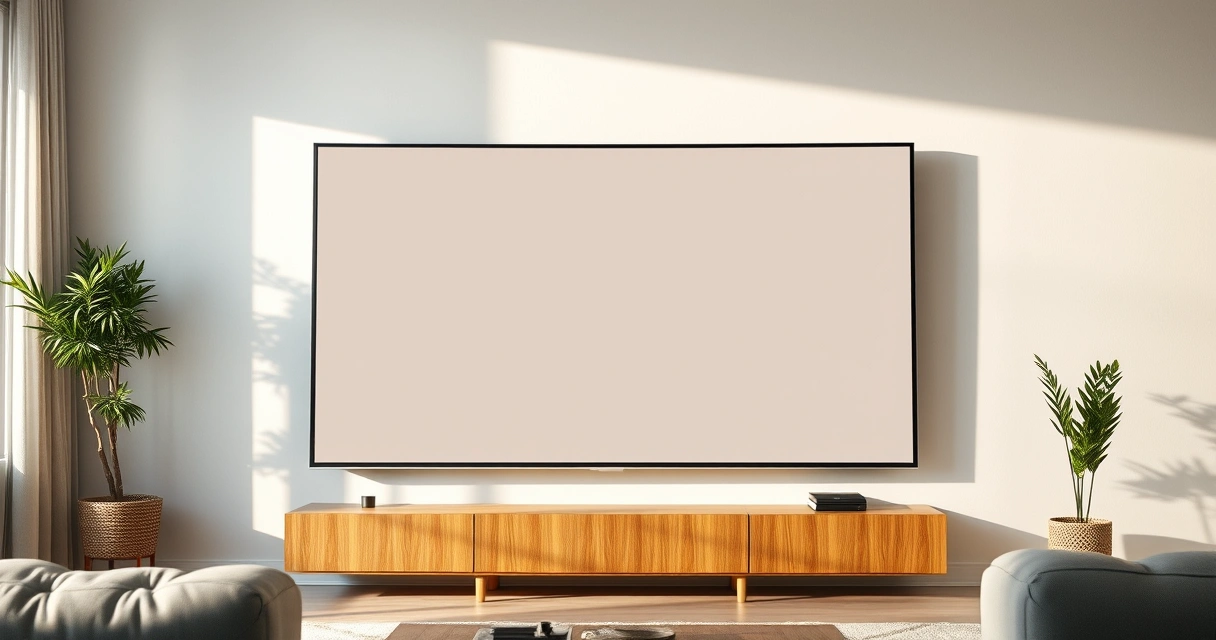
A televisão é nova, a internet é rápida, e mesmo assim o rosto do apresentador aparece com aquele contorno quadriculado que denuncia compressão pesada.
Uma imagem ruim no IPTV nem sempre significa serviço ruim, porque a qualidade final é o resultado de quatro etapas independentes, e basta uma delas falhar.
Identificar qual das quatro está estragando o resultado evita trocar de fornecedor por um problema que estava na sua sala.
De onde vem a imagem ruim no IPTV
A primeira etapa é a origem: a qualidade com que o distribuidor recebe o canal.
Canal que chega em definição padrão não melhora depois, por mais capaz que seja o resto do caminho.
A segunda é a compressão que o serviço aplica para economizar banda, e é dela que nasce o efeito quadriculado.
A terceira é a sua conexão, que pode obrigar o aplicativo a baixar para uma versão menor sem avisar.
A quarta é a televisão, que amplia a imagem recebida para o tamanho do painel e revela cada defeito.
Um canal em SD numa tela de sessenta polegadas fica bem pior que a mesma fonte numa de trinta.
Por isso comprar televisão maior às vezes piora a percepção, mesmo com tudo funcionando igual.
Vale ter isso em mente antes de culpar o serviço por imagem ruim no IPTV. A mesma assinatura que parecia ótima na televisão do quarto pode decepcionar na tela grande da sala recém-comprada.
Como identificar a etapa culpada
A tabela liga o sintoma à origem.
| Sintoma | Etapa provável | Como confirmar |
|---|---|---|
| Quadriculado em cena de movimento | Compressão do serviço | Piora em jogo, some em telejornal |
| Imagem borrada o tempo todo | Origem em definição baixa | Igual em todos os aparelhos |
| Qualidade que oscila | Conexão instável | Piora em horário de pico |
| Boa no celular, ruim na TV | Ampliação na tela grande | Comparar lado a lado |
| Cores estranhas ou escuras | Configuração da televisão | Comparar com outro app |
Para separar o serviço do resto, o teste direto é comparar: com um teste IPTV liberado dá para abrir o mesmo canal de outra origem no mesmo aparelho.
A quarta linha desmonta muita reclamação injusta. A mesma imagem parece boa numa tela pequena e ruim numa grande, sem que nada tenha mudado.
A quinta é a mais fácil de corrigir e a menos lembrada, porque o painel costuma sair de fábrica ajustado para a loja, e não para a sala.
O que dá para melhorar
Cinco ajustes rendem, em ordem de esforço.
- Escolher a versão em maior definição do canal, quando o serviço oferecer mais de uma.
- Fixar a qualidade no aplicativo em vez de deixar no automático, que baixa sozinho.
- Trocar o ajuste de imagem da televisão de dinâmico para cinema ou padrão.
- Desligar o processamento de movimento da televisão, que cria artefato em vídeo comprimido.
- Usar cabo de rede, o que evita a queda de qualidade causada por oscilação.
O terceiro item costuma surpreender pelo tamanho da diferença, e leva dois minutos no menu da televisão.
O quarto resolve o efeito de novela que incomoda em filme, e que fica pior ainda em imagem comprimida.
O segundo item merece cuidado em conexão instável. Qualidade fixa evita a queda automática e, em troca, aumenta a chance de travamento quando a rede oscila.
O que não tem conserto
Parte da imagem ruim no IPTV é decidida antes de chegar à sua casa.
Canal recebido em definição padrão não vira alta definição por nenhum ajuste.
Compressão pesada na origem também não se desfaz do lado de quem assiste.
Nesses casos, a única saída é comparar serviços e escolher o que comprime menos, o que se percebe nas cenas com muita ação.
Vale usar sempre o mesmo jogo ou o mesmo trecho para comparar, porque conteúdo diferente comprime diferente.
Cena escura também revela bastante. É onde a compressão pesada aparece como manchas em blocos, defeito que passa despercebido em imagem clara e bem iluminada.
O papel do painel no resultado final
Boa parte do resultado é decidida dentro da televisão, e não na transmissão.
O modo dinâmico satura cores e aumenta o contraste, o que destaca cada defeito de compressão.
A redução de ruído, quando exagerada, borra detalhes finos e piora rosto e texto na tela.
A nitidez alta cria contornos artificiais que se somam ao quadriculado, dobrando o incômodo.
Vale testar o modo cinema com nitidez baixa e sem processamento de movimento, mesmo que pareça menos vibrante no começo.
Como comparar dois serviços de verdade
A comparação precisa ser feita nas mesmas condições.
Mesmo canal, mesmo horário, mesmo aparelho e, de preferência, o mesmo trecho de conteúdo.
Trecho com muita ação revela a compressão melhor que qualquer outro, e é onde a diferença aparece.
Comparar um jogo numa origem com um telejornal na outra não diz nada, porque a exigência é diferente.
E vale repetir em horário de pico, quando a compressão costuma ser mais agressiva para dar conta da demanda.
Guardar uma captura de tela de cada teste ajuda na comparação, porque a memória visual é ruim para diferenças sutis e some em poucas horas.
Vale também comparar o mesmo canal em duas versões do próprio serviço, quando existirem. A diferença entre elas mostra o quanto a compressão está pesando naquele momento.
Perguntas frequentes sobre qualidade
Por que fica quadriculado no jogo?
Porque cena de movimento rápido exige mais dados, e a compressão do serviço aparece justamente ali.
Internet mais rápida melhora a imagem?
Só até o limite do sinal recebido. Acima disso, mais velocidade não muda nada.
Por que fica melhor no celular?
Porque a tela pequena esconde defeitos que o painel grande amplia junto com o vídeo.
O modo de imagem importa?
Bastante. O modo dinâmico destaca cada artefato de compressão, e o modo cinema costuma render melhor.
Dá para melhorar canal em definição baixa?
Não de verdade. Nenhum ajuste transforma o que a origem entregou em algo com mais detalhe.
Como comparar dois serviços?
Mesmo canal, mesmo horário, mesmo aparelho e um trecho com muita ação, que é onde a compressão aparece.
Resumo
A qualidade final é o resultado de quatro etapas independentes: o que a origem entrega, a compressão do serviço, a sua conexão e o tratamento que o painel dá ao vídeo recebido. Quadriculado em cena de movimento aponta compressão; borrado constante aponta origem; oscilação aponta conexão; e ruim só na tela grande aponta ampliação. Os ajustes que mais rendem são escolher a versão em maior definição, fixar a qualidade, trocar o modo de imagem para cinema e desligar o processamento de movimento. O que a origem não entregou, nenhum ajuste recupera.